Ce qui suit est requis lors de l'installation d'un kit HD24-STG2 ou HD24-STG3 dans un H-D 2024+.
Veuillez noter cela. Il y a 2 fichiers de mise à jour HD2237M et HD4125M.
HD2237M est requise si la moto est sur la version 2111D ou antérieure. Après avoir terminé cette mise à jour, passez à HD4125M.
Le moto DOIT être équipé d'un mainteneur de batterie. La moto a un état de repos qui démarre à 12,3V et moins. Cela fera échouer les mises à jour. La tension du demoto doit être maintenue au-dessus de ce seuil pendant le processus.
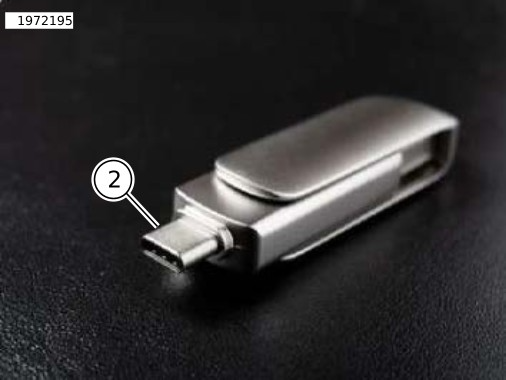
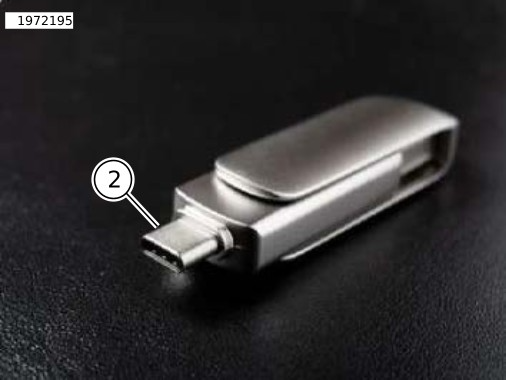
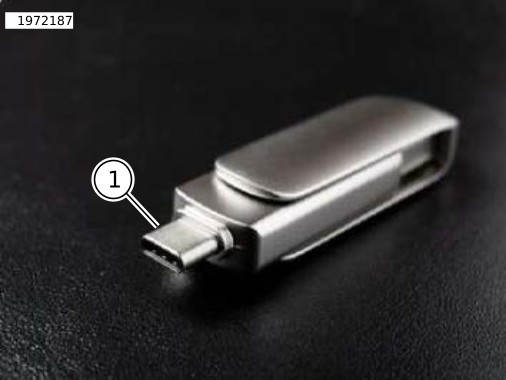
La clé USB utilisée pour les mises à jour doit être une USB-C avec 64 Go d'espace ou plus. Les adaptateurs et l'espace du stick inférieur vont provoquer des erreurs dans la mise à jour.
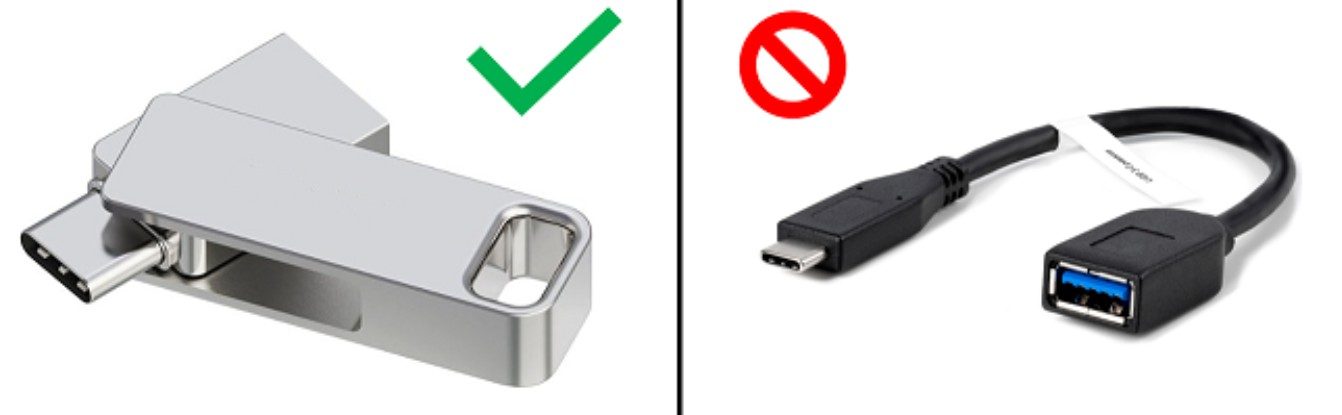
Ne mettez pas les deux dossiers de mise à jour sur une seule barre. Soit avoir 2 barrettes avec chaque version, soit, si nécessaire, effectuer la première mise à jour puis formater la barrette avant de faire la deuxième mise à jour.
Le type de format doit être ExFAT.
Mise à jour des fichiers
https://www.dropbox.com/scl/fo/iqsw26wzzyks6cmwzqbt9/AJhdy3OFVpGVcMNt-3XQPmU?rlkey=3n4mw7qv1m24po7cr6lpqnhnw&e=1&st=yptq525a&dl=0
Télécharger RF Connect :




Installer et connecter la vidéo RF
https://www.youtube.com/watch?v=X-INtFUorEo
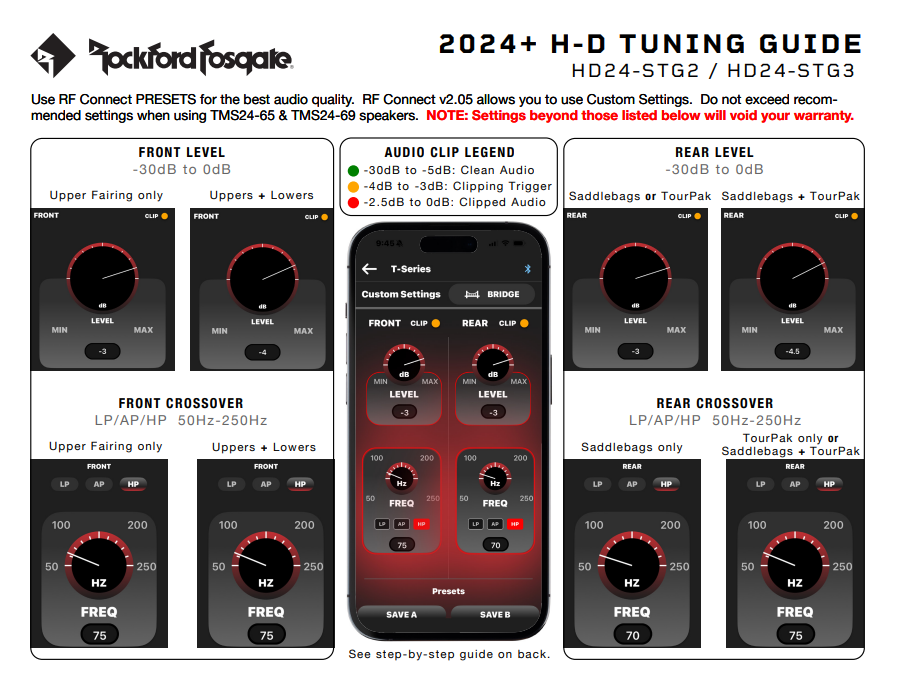
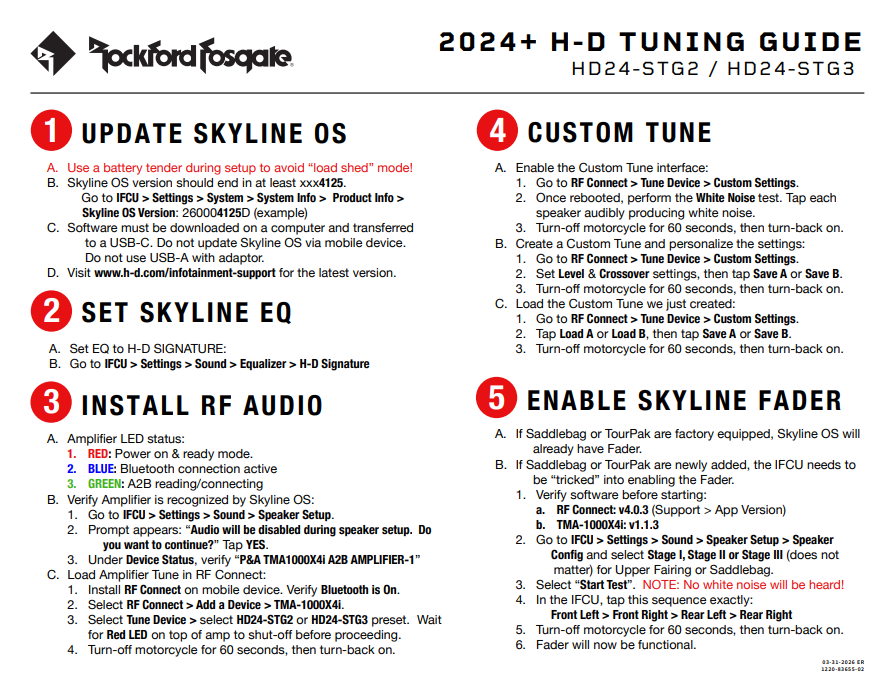
Préparation à la mise à jour USB de Skyline OS
| 1. | |
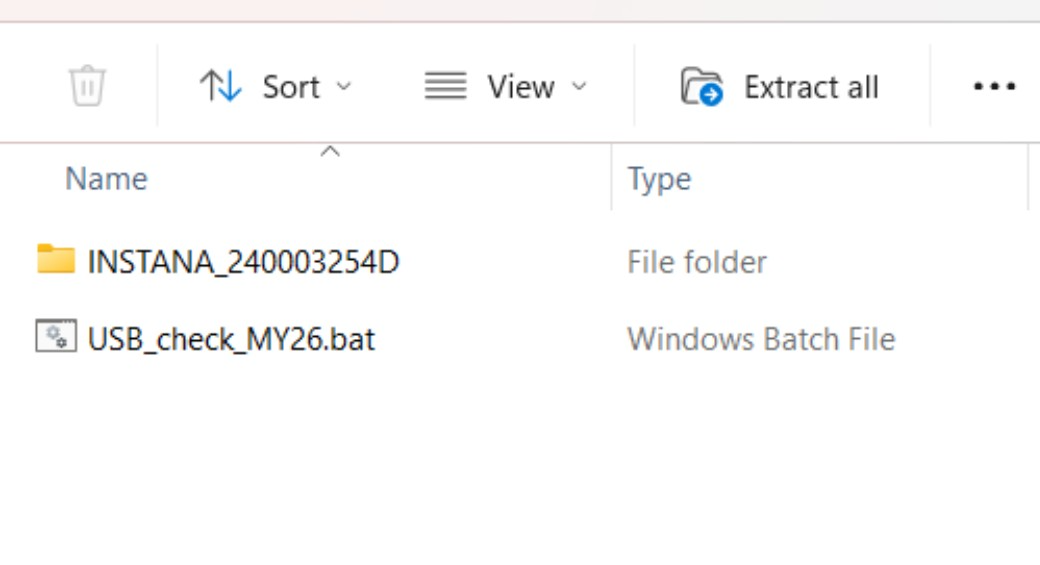
| | 1.1. | USB-1 : Transférer le contenu sur une clé USB vide (requis seulement à la version 2111D ou antérieure). Sommaire : dossier INSTANA_240003254D et fichier USB_check_MY26.bat. Voir la Figure 2. NOTE Double-cliquez USB_check_MY26.bat pour vérifier le contenu du paquet et la mise en forme USB.Vidéo 1 |
| Figure 2. Sommaire USB-1 |
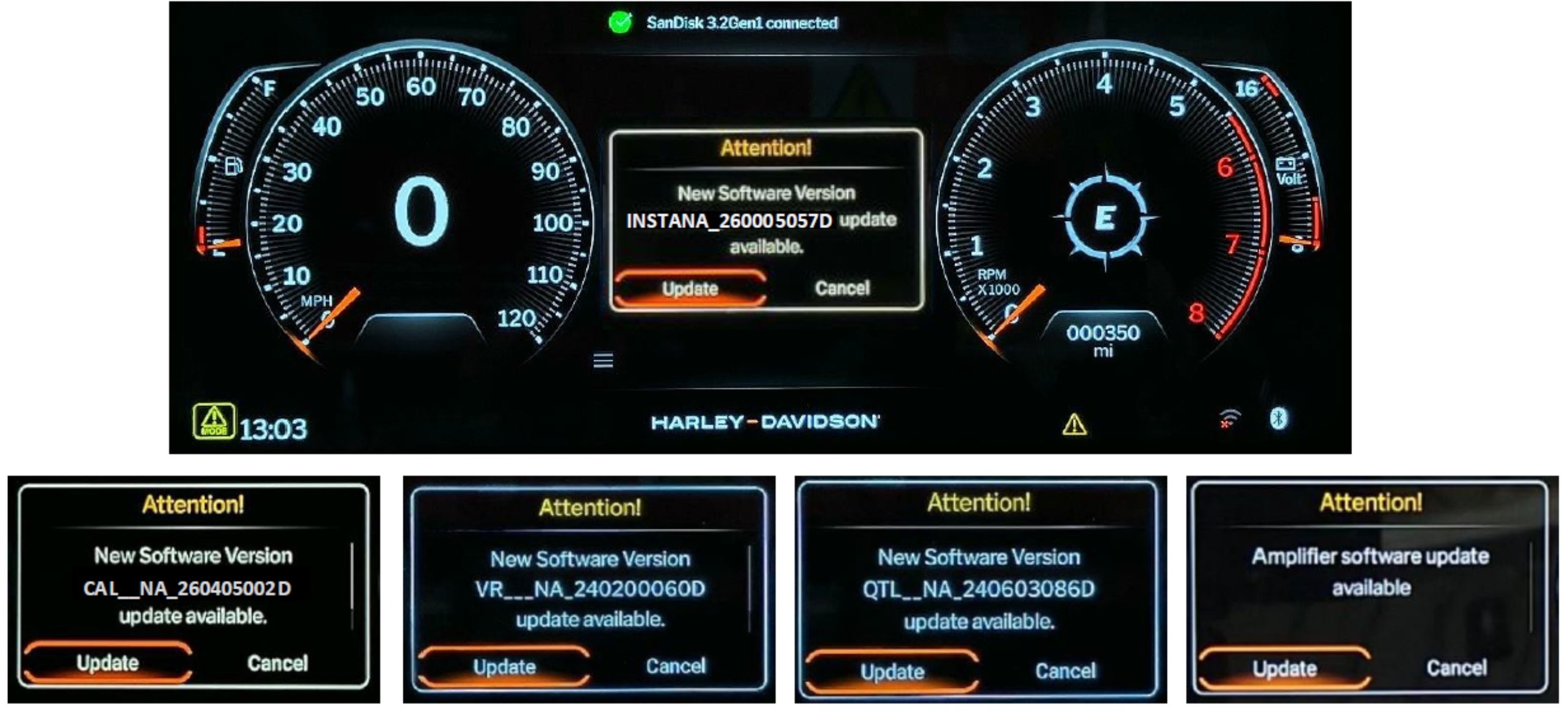
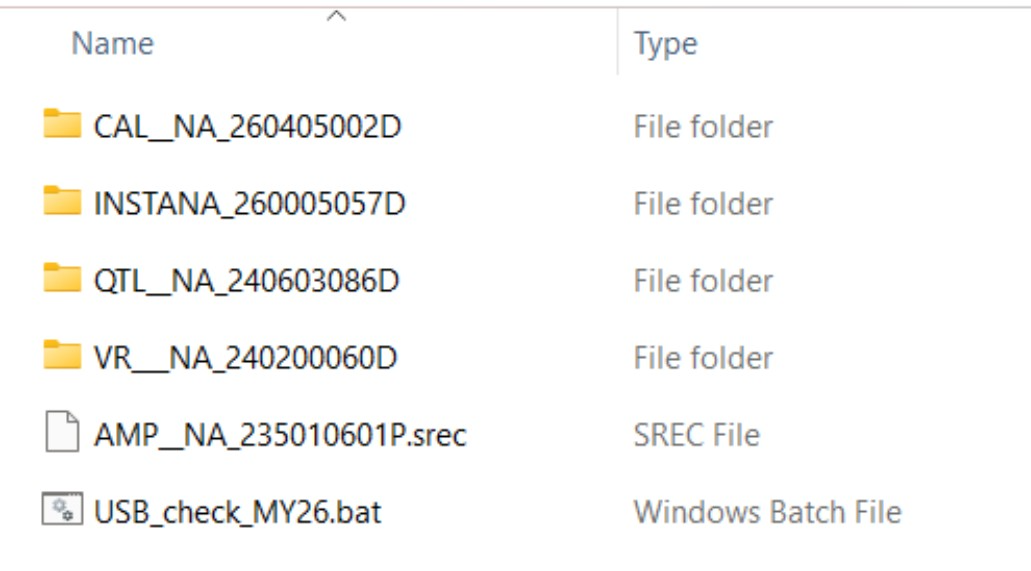
| | 1.2. | USB-2 : Transférer le contenu sur une clé USB vide. Sommaire : dossiers INSTANA_260005057D, CAL_NA_260405002D, QTL_NA_240603086D, VR_NA_240200060D, AMP_NA_235010601P.srec et USB_check_MY26.bat fichier. Voir Figure 3. NOTE Double-cliquez USB_check_MY26.bat pour vérifier le contenu du colis et la mise en forme USB. Ce processus prendra de 3 à 5 minutes à compléter. Vidéo 1 |
| Figure 3. Sommaire USB-2 Vidéo 1. USB_check_MY26.bat - Vérification du contenu et du format USB |
| 2. | Préparez le véhicule pour la mise à jour du logiciel : |
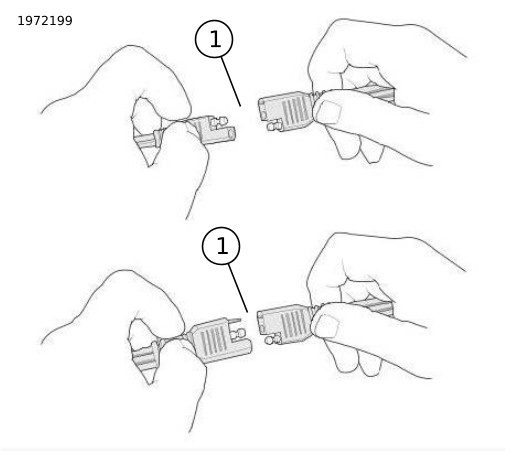
| b. Confirmez que la batterie est à pleine charge avant de commencer le processus de mise à jour. | 2.1. | Voir la Figure 4. Connectez le véhicule à un camion de batterie et partez connectés. |
| Figure 4. Connecter le camion de batterie |
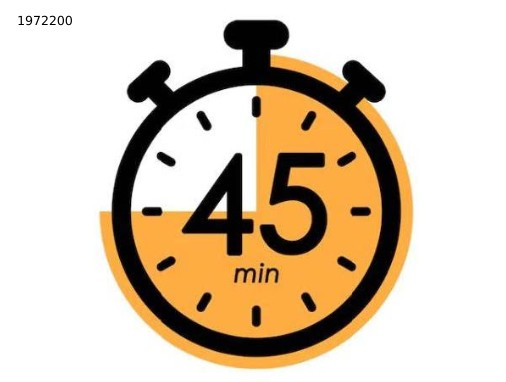
| | 2.3. | Voir la figure 5. Réservez 45 minutes pour le processus complet de mise à jour sans interruption. |
| Figure 5. Chronométrage du processus |
Procédure de mise à jour de Skyline OS
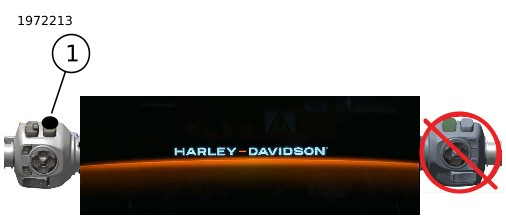
| 1. | Passez le véhicule en MODE ACCESSOIRE. a. Voir Figure 6. Appuyez et maintenez l'interrupteur déclencheur pendant 3 secondes. | Figure 6. Interrupteur de déclenchement |
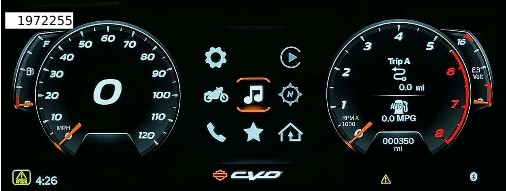
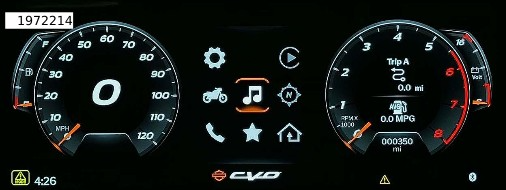
| 2. | Voir Figure 7. Attendez que l' unité de contrôle d'infodivertissement (IFCU) démarre complètement et que le menu principal soit visible. | Figure 7. Menu principal |
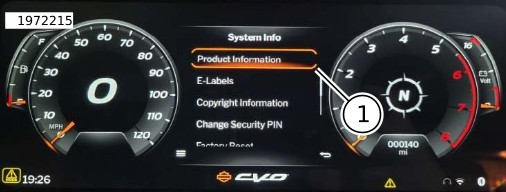
| 3. | Voir la figure 8. Vérifiez la version du logiciel : a. Sélectionner : Paramètres (sur IFCU) b. Naviguer : Informations système > système > informations produit c. Si la version est 1467D, 2100D ou 2111D, passez à l'étape 4. d. Si la version est 2237D ou plus, passez à l'étape 10. | Figure 8. Informations sur le produit |
| 4. | Voir la figure 9. Insérez la clé USB 1 dans le câble USB du véhicule. |
| | Figure 9. USB 1 |
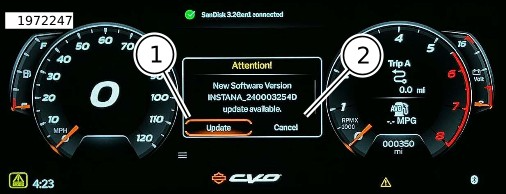
| 5. | Attends que le système le reconnaisse. Lorsqu'on vous le demande, sélectionnez : a. Voir la Figure 10. MISE À JOUR : pour continuer. b. ANNULER pour arrêter le processus. |
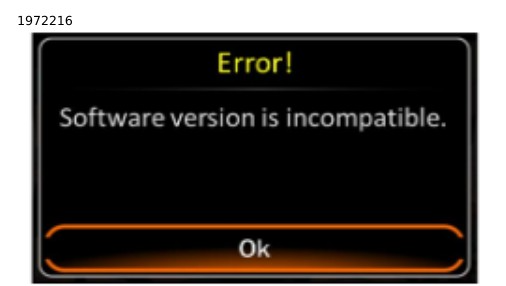
| | Figure 10. Reconnaissance du système Figure 11. Erreur logicielle de l'IFCU |
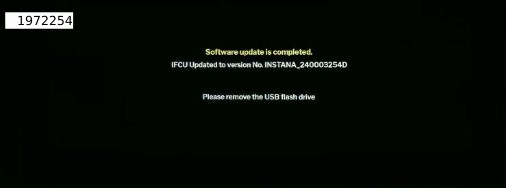
| 6. | Voir la figure 12. Après la mise à jour, il faudra retirer l'USB1 avant que l'IFCU ne redémarre. | Figure 12. Mise à jour logicielle complète |
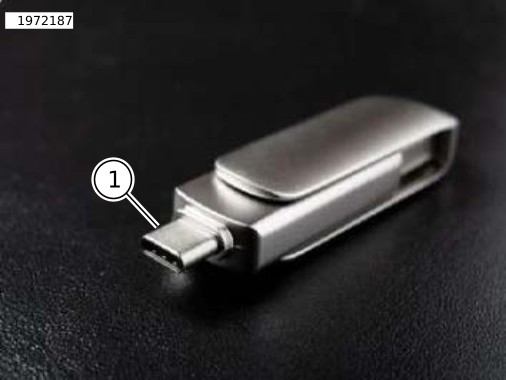
| 7. | Retirez la cléUSB 1. Voir la figure 13. | Figure 13. USB 1 |
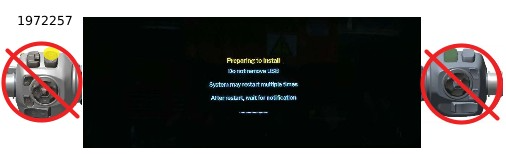
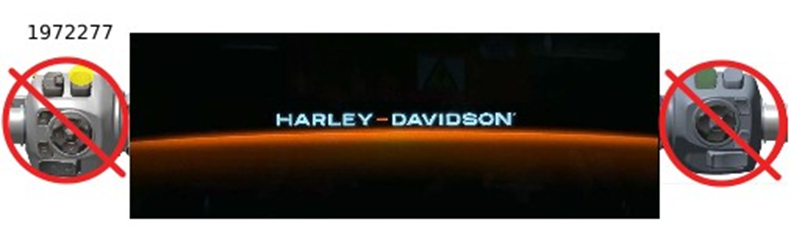
| 8. | Voir la figure 14. L'IFCU redémarre automatiquement une fois que l'USB 1 est retiré. N'UTILISEZ PAS LES COMMANDES MANUELLES POUR ÉTEINDRE LE MOTO OU ESSAYER DE L'ALLUMER. |
| Figure 14. N'UTILISEZ PAS LES COMMANDES MANUELLES |
| 9. | Voir la Figure 15. Attends que l'IFCU démarre complètement et que le menu principal soit visible. | Figure 15. Écran du menu principal de l'IFCU |
| 10. | Voir la figure 16.InsertionUSB2 dans le véhicule USBcâble. NOTE Voir la figure 17. NE RETIREZ JAMAIS L'USB2 PENDANT LA MISE À JOUR. N'UTILISEZ PAS LES COMMANDES MANUELLES POUR ÉTEINDRE LE MOTO OU TENTER DE L'ALLUMER. | Figure 16. USB 2 Figure 17. N'UTILISEZ PAS LES COMMANDES MANUELLES |
| 11. | Voir la figure 18.Attends que le système le reconnaisse. Lorsqu'on vous le demande, sélectionnez : a. MISE À JOUR pour procéder. b. ANNULER pour arrêter le processus. c. L'IFCU effectuera cinq mises à jour. Confirmez la continuité de chaque mise à jour. d. L'IFCU redémarre après chaque mise à jour. | Figure 18. Effectuez cinq mises à jour |
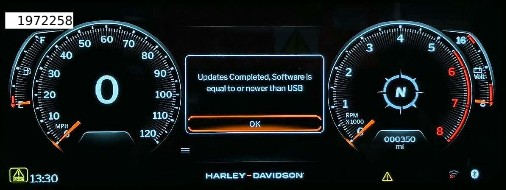
| 12. | Voir la figure 19. Après la dernière mise à jour, un message contextuel indiquera : Mises à jour terminées. a. Ce message ne s'affichera que pendant 10 secondes, puis s'effacera tout seul. | Figure 19. Message contextuel |
| 13. | Voir la Figure 20. Retirez la clé USB 2. | Figure 20. USB 2 |
COMPLET
NOTE
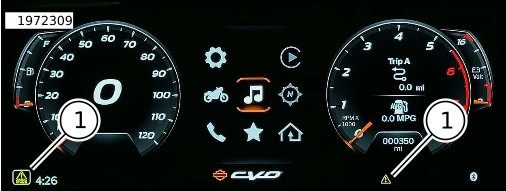
Avertissement : Les ICONS sont attendus et se dissiperont au redémarrage de la moto.
| 1. | Voir la Figure 21.Éteins le véhicule manuellement. a. Pour effacer toute alerte ICON. Laissez le véhicule éteint pendant 60 secondes avant de rallumer. | Figure 21. Icônes d'avertissement affichées |
| 2. | Toutes les mises à jour logicielles ont été effectuées. Vérifiez par l'intermédiaire de l'IFCU : a. Skyline OS b. Naviguer : Paramètres > Système > Informations système > Informations sur le produit c. Amplificateur d. Naviguer : Paramètres > Son > Configuration des haut-parleurs > État de l'appareil > informations e. Vérifiez que l'audio est entendu. |

 Voir l'image interactive